¶ Installation und Verbindung: i-doit up, Suite+ und i-suite-it
Diese Anleitung beschreibt die Self-Hosted-Installation aller drei Produkte und deren Verbindung miteinander.
Getestet mit:
- i-doit up 3.1.0
- Suite+ 1.0.0
- i-suite-it 1.2.0
¶ Voraussetzungen
| Anforderung | Hinweis |
|---|---|
| Linux (Debian/Ubuntu empfohlen) | 64-Bit, amd64 |
| Docker Engine 20+ | Installationsanleitung |
| Docker Compose | Im Lieferumfang von Docker Desktop enthalten |
curl, tar |
Für Download und Entpacken |
| Mind. 4 CPU-Kerne, 8 GB RAM | Für den Betrieb aller drei Produkte |
Alle drei Produkte laufen als Docker-Compose-Stacks und können auf demselben oder auf separaten Servern betrieben werden. Die Ports müssen zwischen den Diensten erreichbar sein.
¶ Teil 1 — i-doit up installieren
¶ Schritt 1: Download
curl -fsSLO https://releases.docupike.com/i-doit-up/compose/latest/i-doit-up-latest.tar.gz
tar xzvf i-doit-up-latest.tar.gz
cd i-doit-up-latest
Für eine bestimmte Version <version> durch die gewünschte Versionsnummer ersetzen:
curl -fsSLO https://releases.docupike.com/i-doit-up/compose/latest/i-doit-up-v<version>.tar.gz
¶ Schritt 2: Integrität prüfen (empfohlen)
curl -fsSLO https://releases.docupike.com/i-doit-up/compose/latest/i-doit-up-latest.sha256
sha256sum --check --strict i-doit-up-latest.sha256
¶ Schritt 3: Konfiguration
Konfigurationsdatei aus der Vorlage erstellen:
cp .env.dist .env
.env in einem Texteditor öffnen und mindestens folgende Werte anpassen:
| Variable | Beschreibung | Beispiel |
|---|---|---|
DOCU_APP_URL |
Vollständige URL inkl. Protokoll und Port | http://mein-server:8080/ |
DOCU_ADMIN_USERNAME |
Benutzername des ersten Admins | admin |
DOCU_ADMIN_EMAIL |
E-Mail-Adresse des ersten Admins | admin@firma.de |
DOCU_ADMIN_PASSWORD |
Passwort des ersten Admins | sicheres Passwort |
DOCU_APP_SECRET |
32 zufällige Hex-Zeichen | s. unten |
DOCU_APP_IDENTIFIER |
8 zufällige Hex-Zeichen | s. unten |
MYSQL_ROOT_PASSWORD |
Root-Passwort der Datenbank | sicheres Passwort |
DOCU_DB_PASSWORD |
App-Datenbankpasswort | sicheres Passwort |
REDIS_PASSWORD |
Redis-Passwort | sicheres Passwort |
MONGO_INITDB_ROOT_PASSWORD |
MongoDB-Passwort | sicheres Passwort |
DOCU_EVENTS_PASSWORD |
Identisch mit MONGO_INITDB_ROOT_PASSWORD |
— |
Zufällige Werte generieren:
echo "DOCU_APP_SECRET=$(openssl rand -hex 16)"
echo "DOCU_APP_IDENTIFIER=$(openssl rand -hex 4)"
Nur HTTP (kein TLS): Zusätzlich setzen:
DOCU_SESSION_COOKIE_SECURE=Off
¶ Schritt 4: Starten
docker compose up -d
Docker lädt alle benötigten Images herunter und startet die Container. Dieser Vorgang dauert je nach Verbindungsgeschwindigkeit 1–5 Minuten.
Status prüfen — alle Container müssen (healthy) anzeigen, bevor weitergemacht wird:
docker compose ps

i-doit up ist jetzt unter der in DOCU_APP_URL konfigurierten Adresse erreichbar.
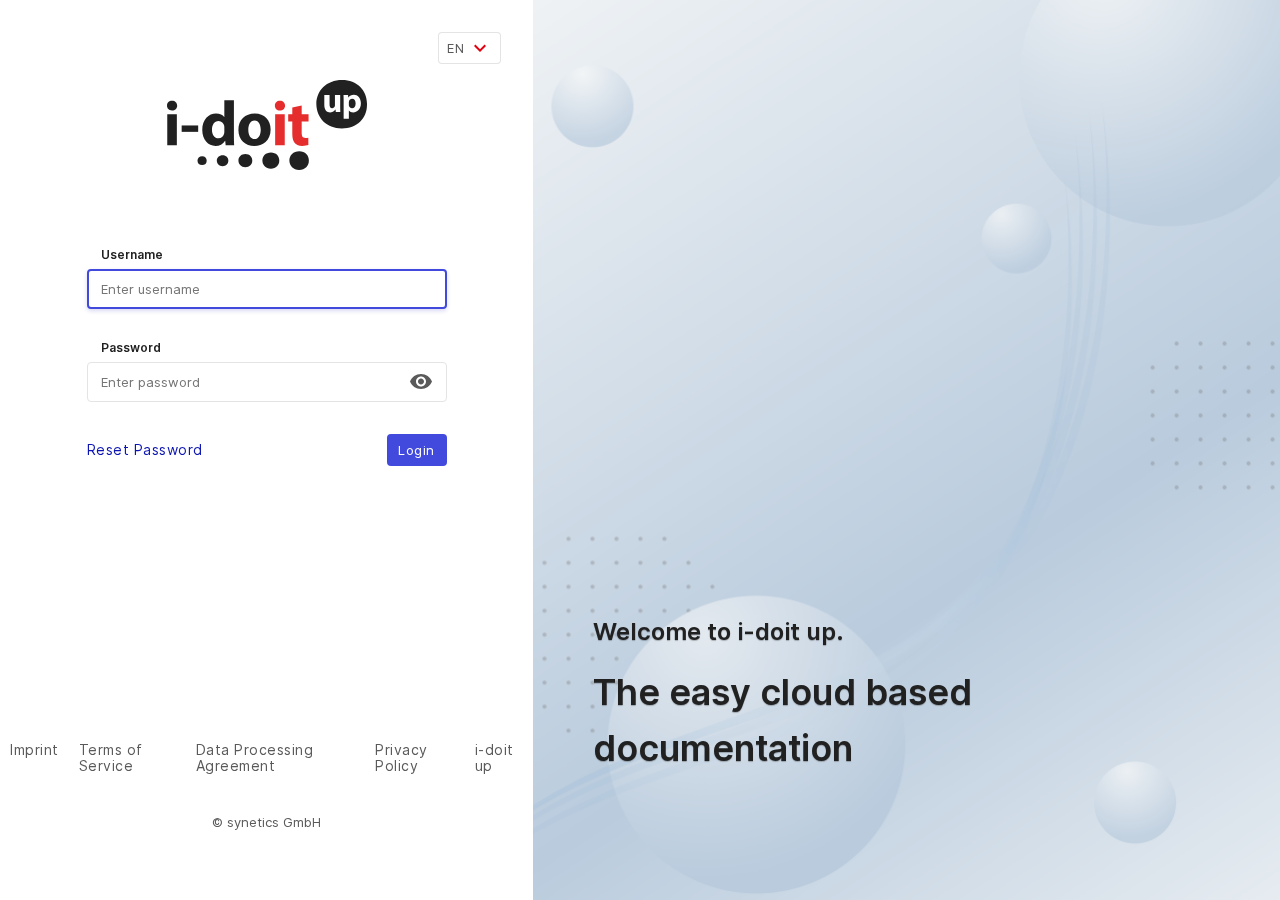
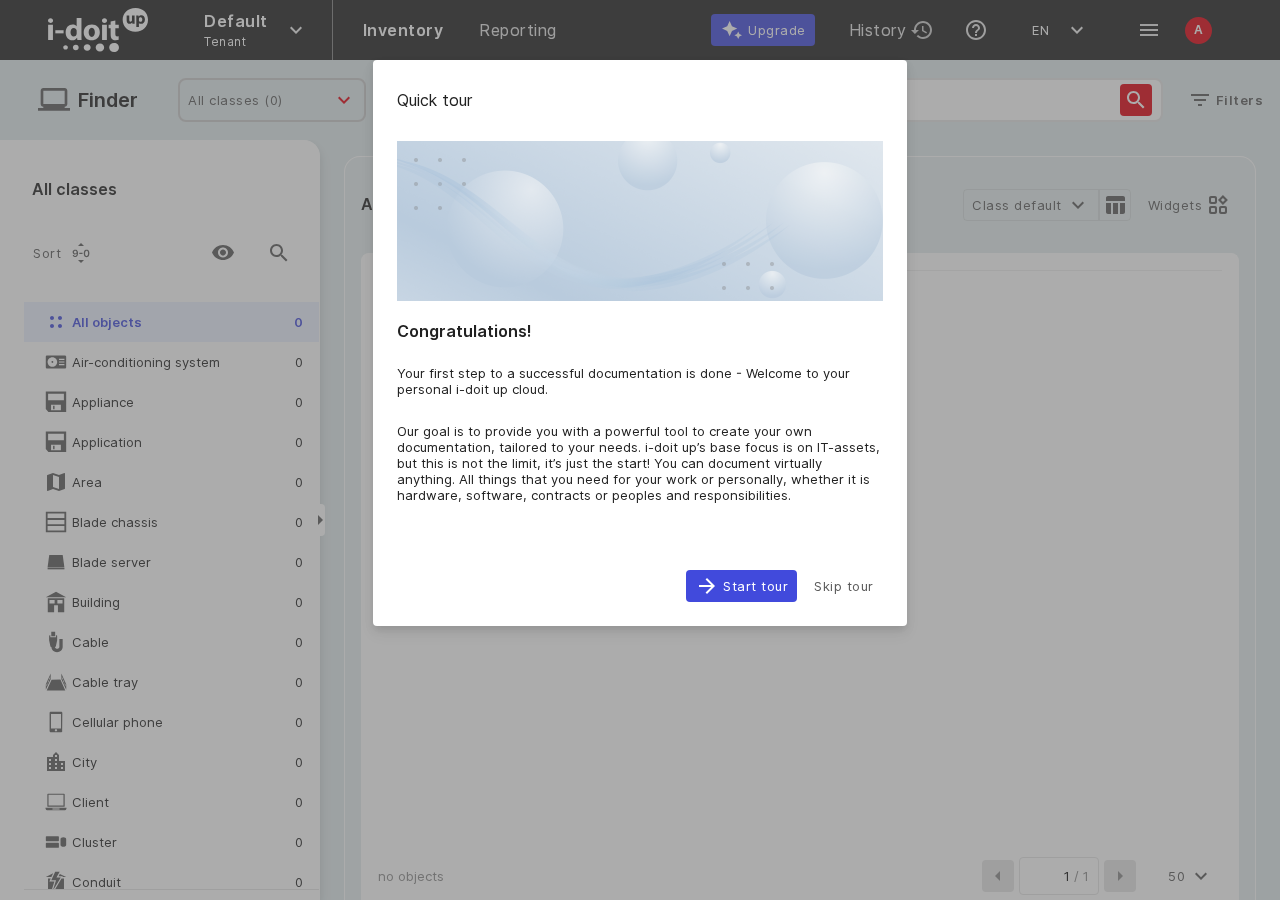
Mit den Admin-Zugangsdaten aus der .env anmelden.
¶ Teil 2 — Suite+ installieren
¶ Schritt 1: Download
curl -fsSLO https://releases.docupike.com/suite-plus/compose/latest/suite-plus-latest.tar.gz
tar xzvf suite-plus-latest.tar.gz
cd suite-plus-latest
¶ Schritt 2: Konfiguration
app.env öffnen und folgende Werte anpassen:
| Variable | Beschreibung | Beispiel |
|---|---|---|
WEB_PORT |
HTTP-Port für Suite+ | 8110 |
MYSQL_ROOT_PASSWORD |
Root-Passwort der Datenbank | sicheres Passwort |
MYSQL_PASSWORD |
App-Datenbankpasswort | sicheres Passwort |
AppSettings__Secret |
Internes App-Secret (mind. 64 Zeichen) | openssl rand -base64 64 |
Setup__LicenseAdmin__Email |
E-Mail des License-Admin-Kontos | admin@firma.de |
Setup__LicenseAdmin__Password |
Passwort des License-Admin-Kontos | sicheres Passwort |
Standard-Zugangsdaten: Wenn
Setup__-Variablen nicht gesetzt werden, startet Suite+ mit den StandardzugangsdatenlicenseAdmin@ctn.de/123. Vor dem Produktivbetrieb ändern!
¶ Schritt 3: Starten
docker compose up -d
Status prüfen:
docker compose ps

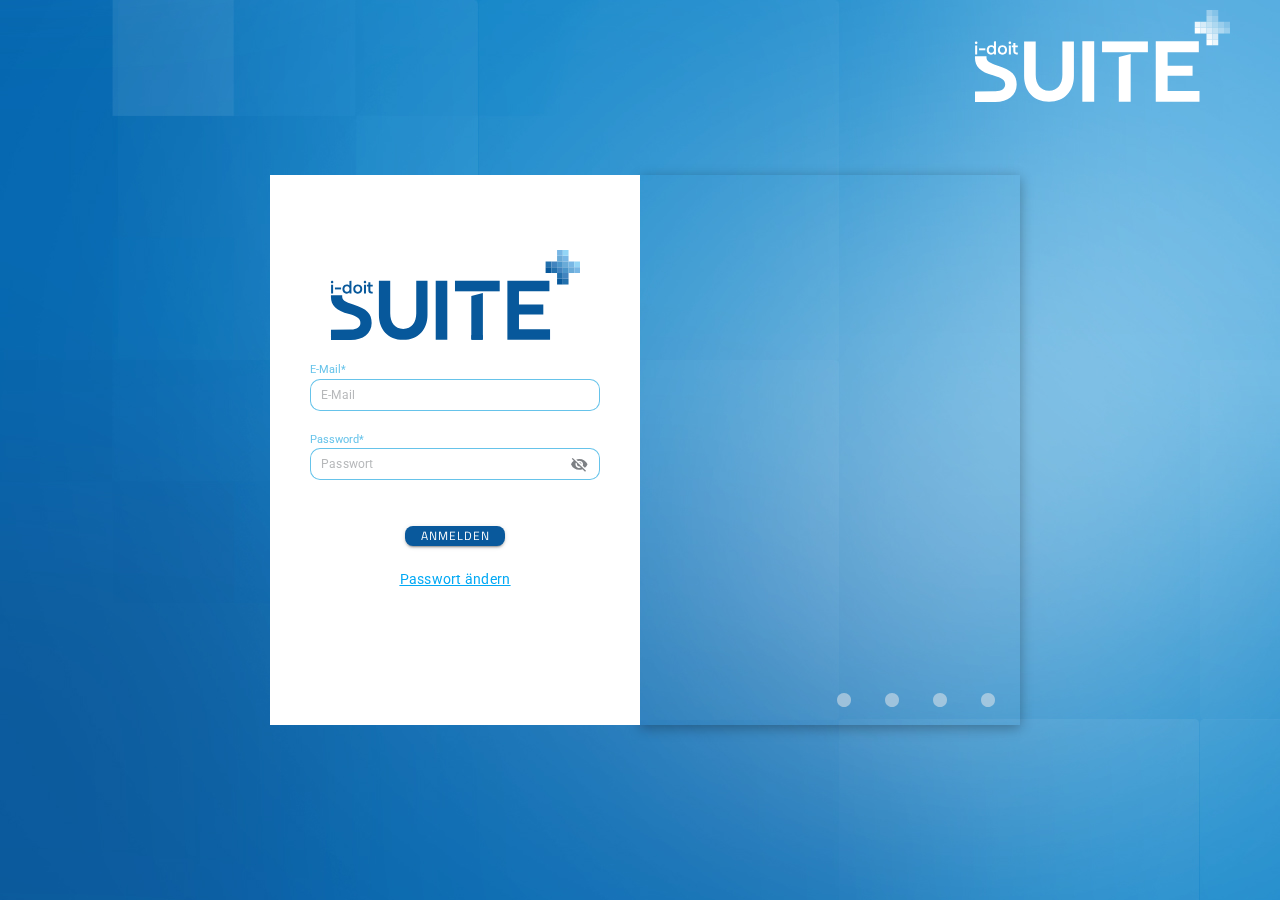
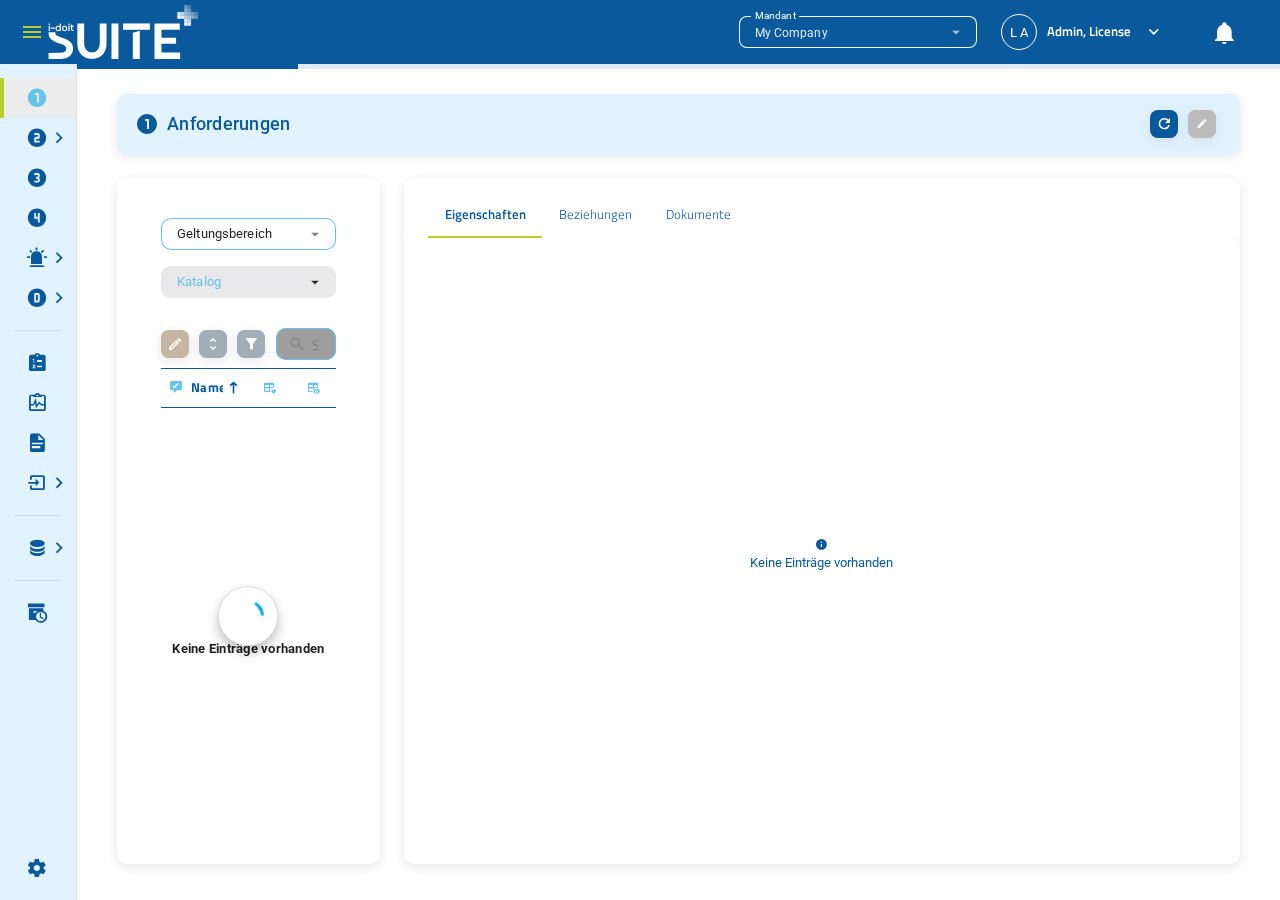
Suite+ ist unter http://<server>:<WEB_PORT> erreichbar.
¶ Teil 3 — i-suite-it installieren
i-suite-it ist die Integrationsschicht, die i-doit up mit Suite+ verbindet.
¶ Schritt 1: Download
curl -fsSLO https://releases.docupike.com/i-suite-it/compose/latest/i-suite-it-latest.tar.gz
tar xzvf i-suite-it-latest.tar.gz
cd i-suite-it-latest
¶ Schritt 2: Konfiguration
.env mit folgenden Werten befüllen:
# Netzwerk
WEB_PORT=8120
APP_HOSTNAME=<server-ip>:8120
SKIP_HTTPS=true                    # false wenn HTTPS genutzt wird

# Datenbank (MongoDB) — beide Passwörter müssen identisch sein
MONGO_INITDB_ROOT_PASSWORD=<sicheres-passwort>
APP_DATABASE_PASSWORD=<sicheres-passwort>
MONGODB_URI=mongodb://root:<sicheres-passwort>@db:27017/idoitbase?authSource=admin

# Admin-Benutzer (lokaler CLI-Admin — MUSS eine E-Mail-Adresse sein)
BACKEND_USERNAME=admin@firma.de
BACKEND_PASSWORD=<sicheres-passwort>

# Suite+-Verbindung
SUITE_URL=http://<suite-plus-server>:<suite-plus-port>/api
SUITE_USERNAME=<suite-plus-e-mail>
SUITE_PASSWORD=<suite-plus-passwort>

# Gemeinsamer Auth-Token (beliebiger Zufallswert, mind. 32 Zeichen)
AUTH_TOKEN=<openssl rand -hex 32>

# i-doit up Instanz-Domain (muss mit DOCU_DOMAIN in i-doit up .env übereinstimmen — Standard: leer)
DOCU_DOMAIN=
Wichtig:
BACKEND_USERNAMEmuss eine gültige E-Mail-Adresse sein. Einfache Benutzernamen werden nicht akzeptiert.
¶ Schritt 3: Suite+ für i-suite-it konfigurieren
In der Suite+-Konfigurationsdatei app.env folgende Zeilen ergänzen:
# i-suite-it Integration
AppSettings__IdoitUp__Server=http://<i-suite-it-server>:<i-suite-it-port>/
AppSettings__IdoitUp__ApiToken=<AUTH_TOKEN aus i-suite-it .env>
AppSettings__IdoitUp__InstanceId=
Suite+-Container neu erstellen, damit die neuen Einstellungen geladen werden:
docker compose up -d --force-recreate
Hinweis:
docker compose restartlädtenv_file-Einstellungen NICHT neu. Nach Änderungen anapp.envimmer--force-recreateverwenden.
¶ Schritt 4: Starten
docker compose up -d
Status prüfen:
docker compose ps

¶ Teil 4 — Produkte verbinden
¶ Schritt 1: Verbindung in i-suite-it konfigurieren
Im i-suite-it-Verzeichnis ausführen:
docker compose exec backend node dist/main instance:configure '' \
  --suite-url http://<suite-plus-server>:<suite-plus-port>/api \
  --suite-username <suite-plus-e-mail> \
  --suite-password <suite-plus-passwort> \
  --suite-super-admin-username <suite-plus-e-mail> \
  --suite-super-admin-password <suite-plus-passwort> \
  --suite-auth <AUTH_TOKEN>
Hinweis:
<AUTH_TOKEN>ist der Wert ausAUTH_TOKENin i-suite-it's.env— derselbe Token, der auch in Suite+'sAppSettings__IdoitUp__ApiTokeneingetragen ist.
Wichtig:
--suite-super-admin-usernameund--suite-super-admin-passwordsind Pflicht. Ohne diese Parameter kann der interne Setup-Job nicht abschließen und der OAuth-Verbindungsflow funktioniert nicht.
¶ Schritt 2: i-suite-it als Add-on in i-doit up registrieren
Im i-doit up-Verzeichnis ausführen:
docker compose exec app bin/console docu:addons:register 'http://<i-suite-it-server>:<i-suite-it-port>/addon'

Dieser Schritt registriert i-suite-it als Add-on und richtet die Verbindung automatisch ein. Der Vorgang dauert ca. 30 Sekunden.
Erfolgreiche Registrierung prüfen:
docker compose exec app bin/console docu:addons:list
Das Add-on synetics.suite-plus sollte mit Is Enabled: True erscheinen.

¶ Schritt 3: Zugang zu den verbundenen Produkten
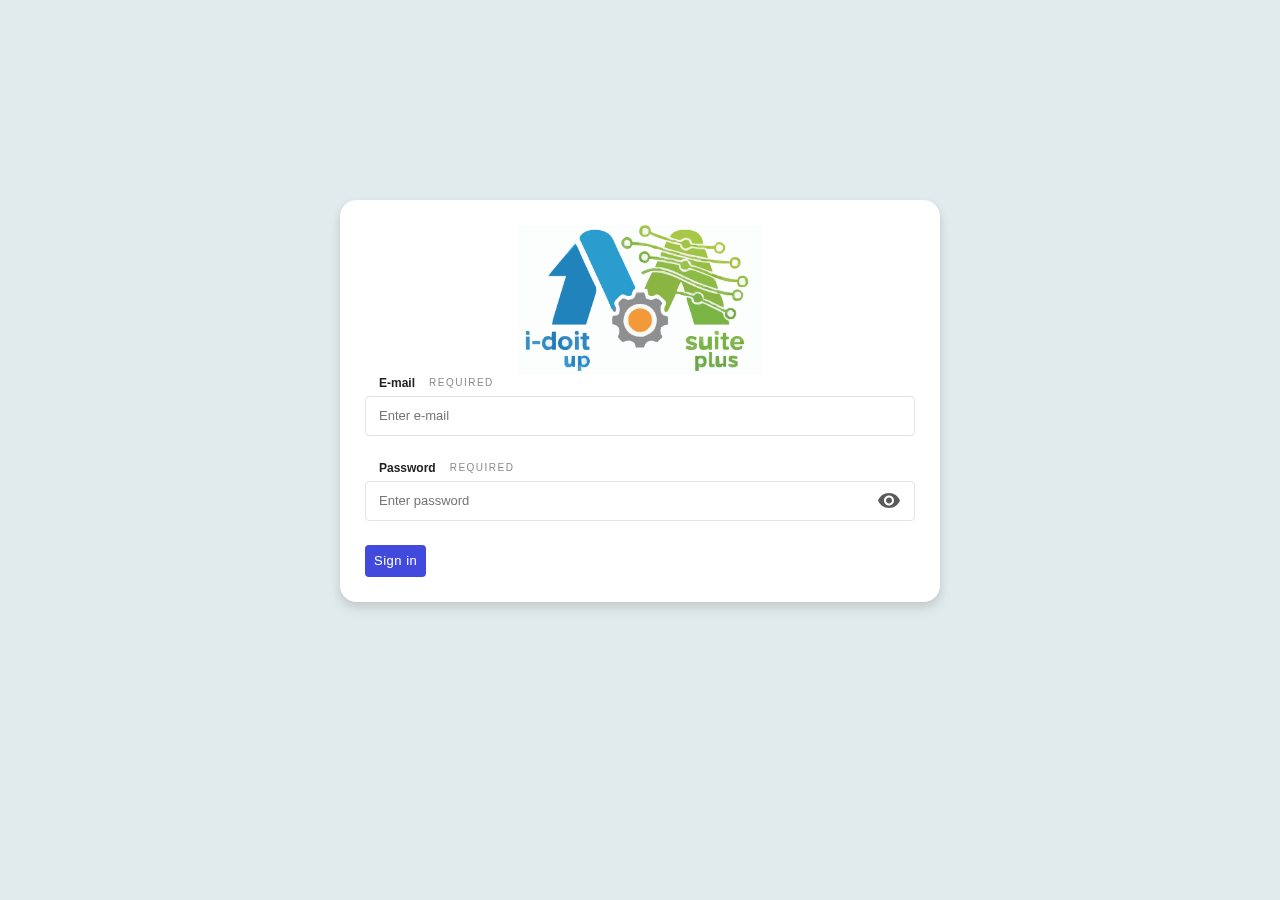
- Im Browser
http://<i-suite-it-server>:<i-suite-it-port>aufrufen - Mit Suite+-Zugangsdaten anmelden
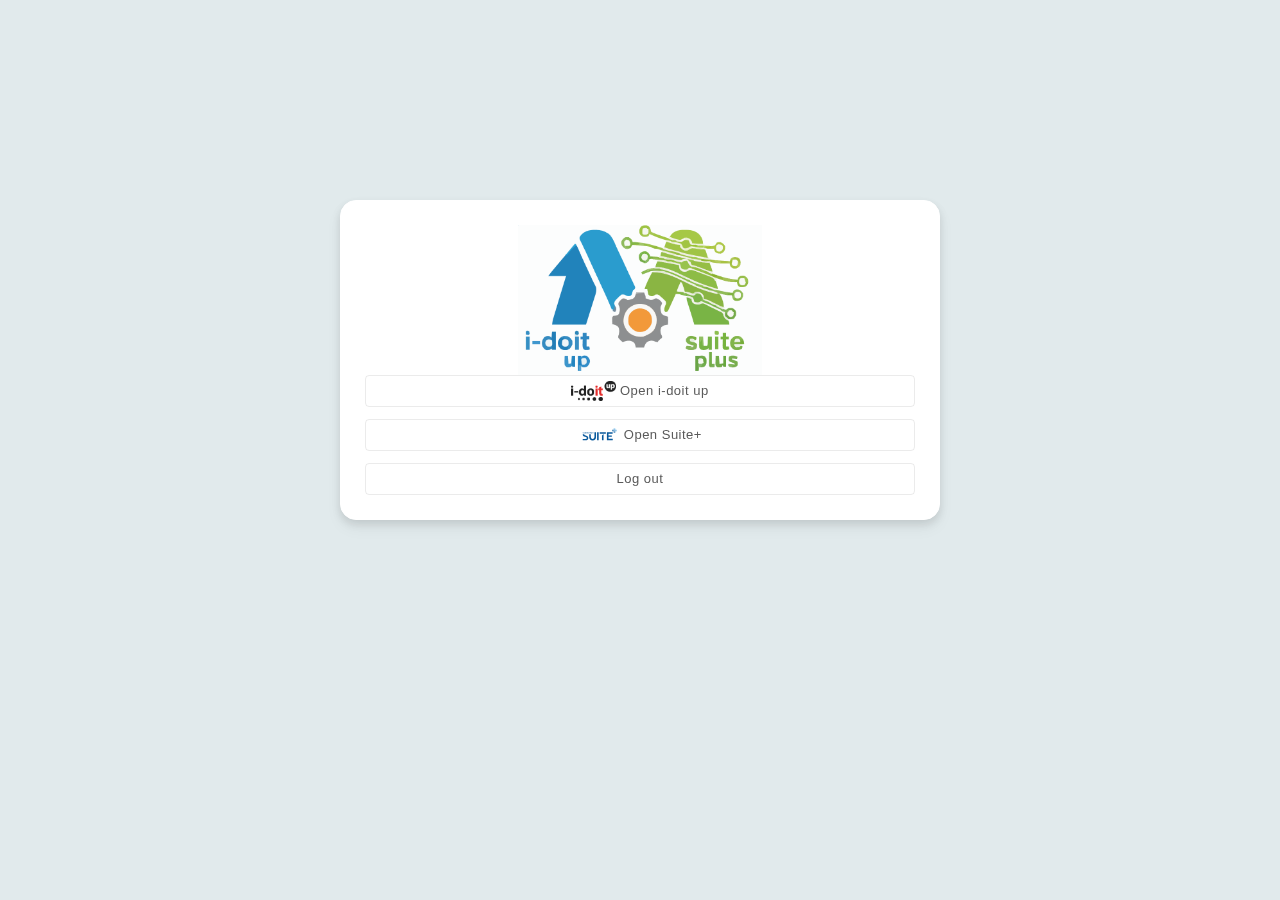
- Die Startseite zeigt zwei Schaltflächen: Open i-doit up und Open Suite+
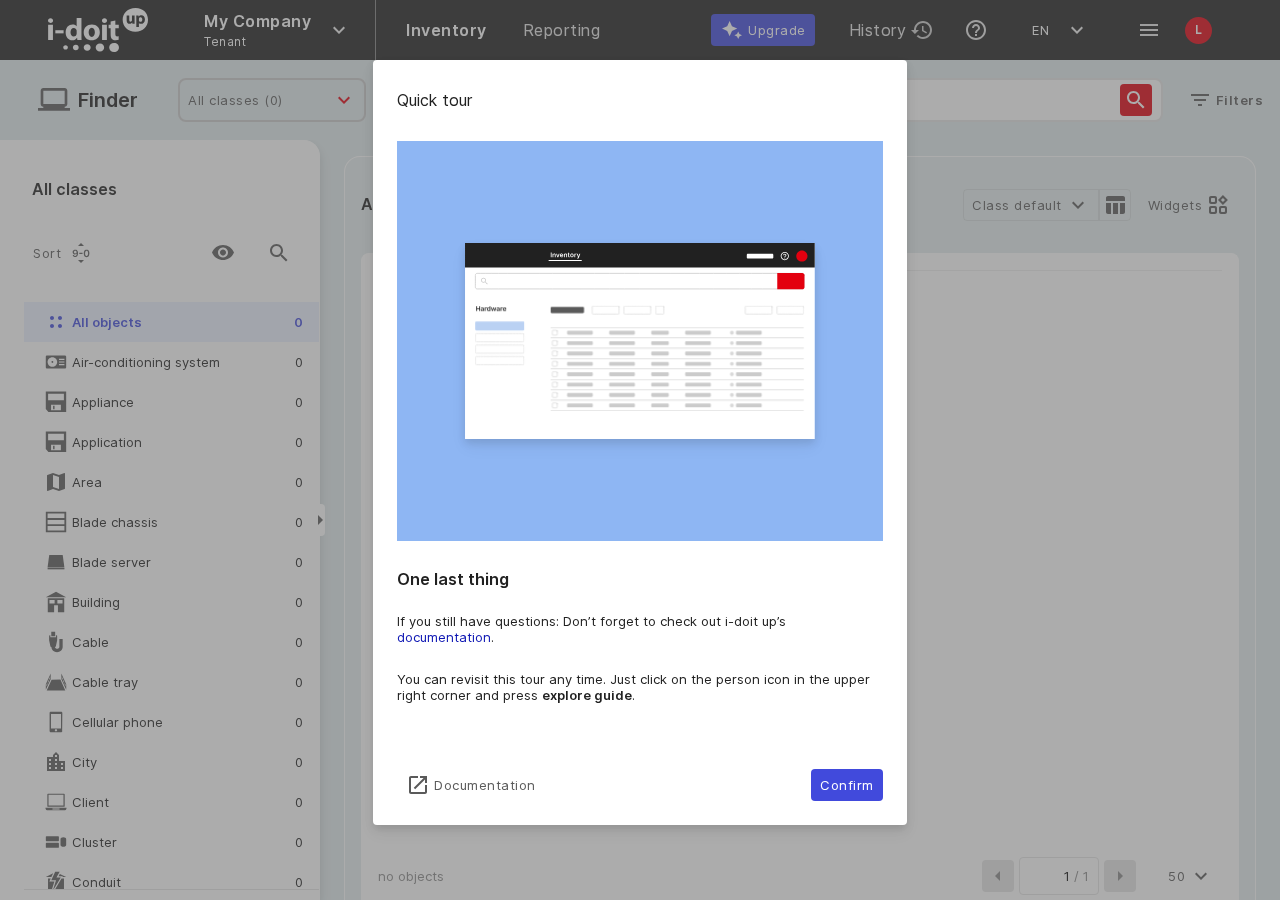
- Auf Open i-doit up klicken — der Browser öffnet i-doit up. Beim ersten Aufruf wird der OAuth-Flow automatisch abgeschlossen und ein neues Benutzerkonto angelegt.
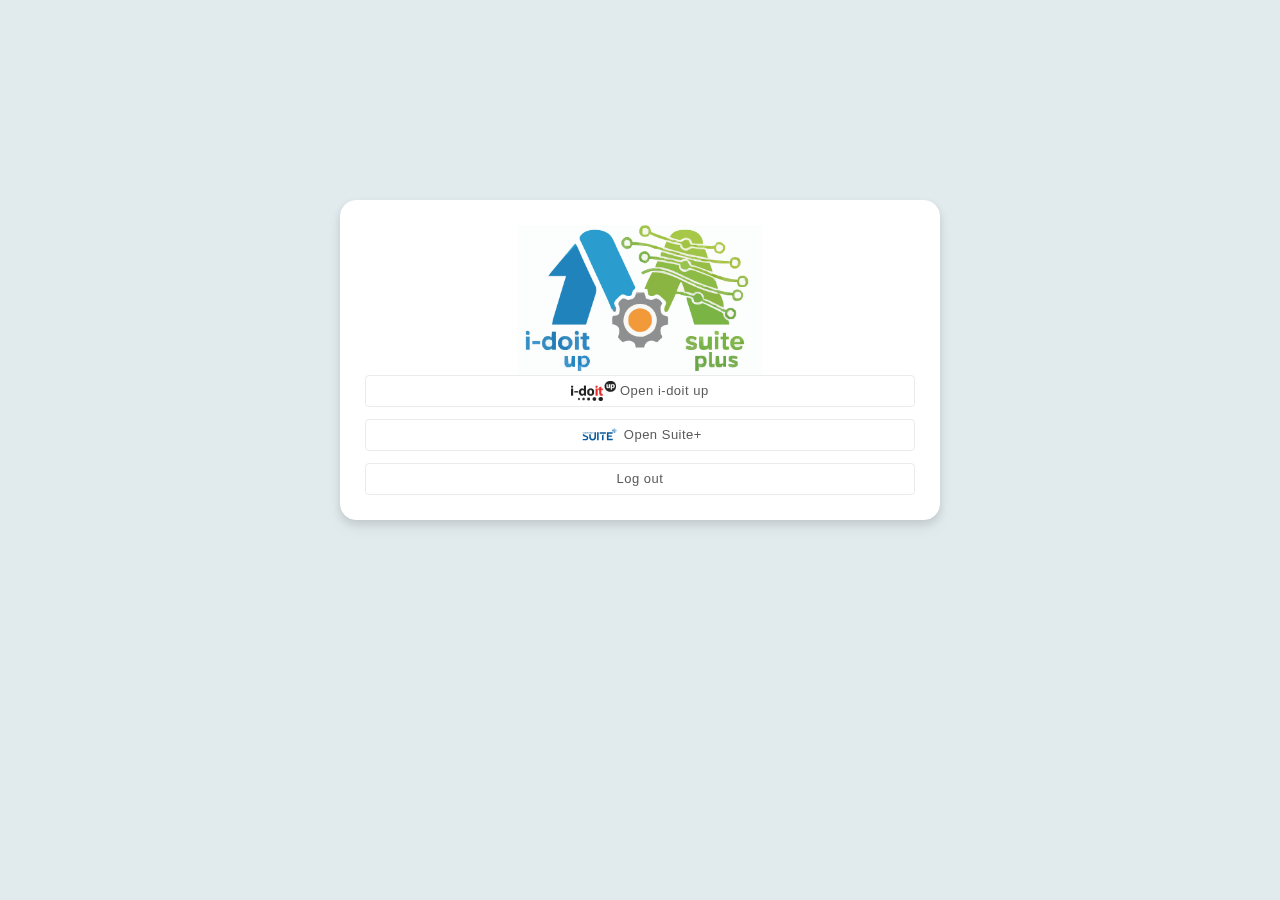
- Zurück zur i-suite-it-Seite navigieren
- Auf Open Suite+ klicken — Suite+ öffnet sich im Browser
¶ Schnellstart-Checkliste
¶ i-doit up
- Tarball heruntergeladen und entpackt
-
.env.distnach.envkopiert und angepasst - Alle Passwörter gesetzt (
changemeersetzt) -
DOCU_APP_SECRET(32 Hex) undDOCU_APP_IDENTIFIER(8 Hex) generiert - Bei HTTP:
DOCU_SESSION_COOKIE_SECURE=Offgesetzt -
docker compose up -dausgeführt - Alle Container
(healthy)
¶ Suite+
- Tarball heruntergeladen und entpackt
-
app.envangepasst (Passwörter,WEB_PORT) -
docker compose up -dausgeführt - Erreichbar unter
http://<server>:<WEB_PORT>
¶ i-suite-it
- Tarball heruntergeladen und entpackt
-
.envkonfiguriert (APP_HOSTNAME, Passwörter,SUITE_URL,AUTH_TOKEN) -
BACKEND_USERNAMEist eine gültige E-Mail-Adresse -
AppSettings__IdoitUp__*in Suite+'sapp.envergänzt - Suite+ mit
--force-recreateneu gestartet -
docker compose up -dausgeführt
¶ Verbindung
-
instance:configuremit allen Parametern ausgeführt (inkl.--suite-super-admin-*) - Add-on in i-doit up registriert (
docu:addons:register) - Add-on in Liste als aktiviert sichtbar
- i-suite-it im Browser aufgerufen, mit Suite+-Zugangsdaten angemeldet
- Open i-doit up geklickt — i-doit up öffnet sich (OAuth-Login automatisch)
¶ Update
Für alle drei Produkte:
- Neues Archiv herunterladen und entpacken
- In das neue Verzeichnis wechseln
- Bestehende Konfigurationsdatei (
.envbzw.app.env) in das neue Verzeichnis kopieren - Container aktualisieren:
docker compose pull
docker compose up -d --force-recreate
¶ Deinstallation
docker compose down --rmi all --volumes
Achtung:
--volumeslöscht alle Daten unwiderruflich.
¶ Fehlerbehebung
| Problem | Ursache | Lösung |
|---|---|---|
i-suite-it Login schlägt fehl (l_user.invalidEmail) |
BACKEND_USERNAME ist keine E-Mail |
Wert in .env korrigieren, MongoDB-Volume löschen (docker compose down -v), neu starten |
| „Open"-Schaltflächen geben 401 zurück | instance:configure ohne Super-Admin-Parameter ausgeführt |
instance:configure mit --suite-super-admin-* erneut ausführen, Add-on neu registrieren |
| Suite+-Einstellungen werden nicht übernommen | Container nach Änderung an app.env nur neu gestartet, nicht neu erstellt |
docker compose up -d --force-recreate |
| Container-Fehler nach App-Neustart (500er) | tmpfs /var/ wurde geleert |
docker restart <container-name> |